스튜디오

폴더 하나가 들어가고,
쓸 수 있는 것 하나가 나옵니다.

Soar는 컴퓨터에 설치하는 강의실 소프트웨어입니다. 이 페이지는 스튜디오 한 가지만 다룹니다 — 그것이 맡는 것은 「만들어 내는 일」입니다.

자료에 없는 숫자는 쓰지 않습니다.

문서, 슬라이드, 표 — 세 가지 모두 같은 자료에서 나옵니다. 다 만들고 나면 그대로 수업에 배포할 수 있습니다.

AI가 백지에서 쓰던 길, 떼어냈습니다

초기 버전에는 세 번째 항목으로 「자유 레이아웃」이 있었습니다. AI에게 한마디 하면 한 쪽을 통째로 써 냈습니다. 가장 자유로워 보였지만, 그것은 자료를 제대로 받아 본 적이 한 번도 없습니다 — 넘어가는 것은 그 한마디, 그리고 자료 맨 앞에서 잘라 낸 짧은 한 토막뿐이었습니다. 2026년 8월에 떼어냈습니다.

남은 것은 다른 한 갈래입니다. 슬라이드 편집기에서, 이미 거기 있는 그 쪽을 자유 레이아웃으로 바꾸는 길. 원래 쪽의 글자는 한 자도 빠짐없이 새 쪽에 그대로 나와야 하고, 그러지 못하면 곧바로 거절합니다.

들어오는 길

폴더 하나, 구조까지 그대로

폴더를 하나 고르면 디렉터리 트리가 통째로 한 번에 들어오고, 하위 폴더는 있던 모양 그대로 남습니다. PDF, Word, PPT, Excel, 일반 텍스트를 받습니다. Word와 PPT는 컴퓨터에 있는 Office로 먼저 PDF로 바꿔 원고의 생김새를 지킵니다. 바꾸지 못할 때에만 편집 가능한 문서로 물러서고, 이것이 원본이 아님을 그 자리에서 분명히 밝힙니다.

하위 폴더는 최대 12단계, 파일은 2만 개까지. 한 파일은 25MB, 한 번에 모두 256MB까지입니다. 한도를 넘은 것과 알아보지 못한 것은 영수증에 한 줄씩 적힙니다 — 소리 없이 사라지지 않습니다. 폴더 바깥을 가리키는 바로 가기는 거절합니다.

폴더 하나 서재 하나

다시 넣어도, 달라진 것만

같은 폴더를 다시 넣으면 새 파일은 더해지고, 고쳐진 파일은 그 자리에서 갱신됩니다 — 두 번째 사본이 생기지 않고, 이미 정리해 둔 자리도 흐트러지지 않습니다. 달라지지 않은 것은 건너뜁니다.

컴퓨터에서 파일을 지워도 서재에 있는 것까지 함께 지워지지는 않습니다. 이 길은 한 방향입니다.

새것 갱신 그대로

만드는 것

하나의 자료, 세 가지 형태

문서, 슬라이드, 표에는 각각 생성 창이 하나씩 있고, 셋 모두 같은 자료를 받습니다: 붙여 넣은 글, 고른 파일, 상자에 끌어다 놓은 것, 그리고 이미 올려 둔 교재에서 바로 꺼내 오는 것.

문서는 열한 가지 갈래 중에서 고르거나, 스스로 판단하게 맡길 수 있습니다. 슬라이드는 기본으로 기획안을 먼저 냅니다 — 어느 쪽에서 무엇을 말할지, 순서는 어떻게 할지. 당신이 고친 뒤에 누르면 그때 슬라이드가 나옵니다.

문서 슬라이드

자료에 없는 숫자는 쓰지 않습니다

AI가 표를 만들 때, 표에 들어가는 숫자는 하나하나 당신이 준 자료에서 글자 그대로 찾아낼 수 있어야 합니다. 찾지 못하면 그 자리에서 표 만들기를 거절합니다.

문서 쪽은 같은 규칙의 다른 모양입니다. 만들어진 출처 위첨자는 코드가 한 건씩 원문에 대조해 검증하고, 맞아떨어지지 않으면 차라리 달지 않습니다. 틀린 곳을 가리키지는 않습니다.

자료

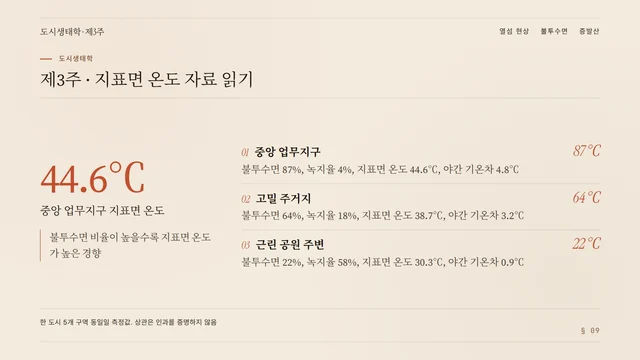
표 3-1 · 8월 15일 14시 실측 중심업무지구: 불투수면 87%, 지표온도 44.6℃. 고밀도 주거지역: 불투수면 64%, 지표온도 38.7℃. 근린공원 주변: 불투수면 22%, 지표온도 30.3℃.

AI가 만든 표

구역불투수면지표온도
중심업무지구 87 44.6
고밀도 주거지역 64 38.7
근린공원 주변 22 30.3

이 자료는 고칠 수 있습니다. 44.6을 지워 보세요.

그럴듯해 보이는 것과 맞는 것은, 서로 다른 두 가지입니다.

고치는 길

AI가 고치든 손으로 고치든, 같은 길

「세 번째 쪽 제목을 좀 더 짧게」라고 말하면 그대로 합니다. 당신이 캔버스에서 글자를 눌러 직접 고쳐도 떨어지는 것은 같은 한 벌의 동작입니다 — 그래서 양쪽이 똑같이 움직이고, 어느 쪽이든 되돌릴 수 있습니다.

고침은 먼저 미리보기로 나옵니다. 어느 쪽이 달라졌고 어떤 모습이 되는지. 당신이 「채택」을 눌러야 그때 실제로 그 책자에 들어갑니다.

미리보기 채택

못 하는 것은 못 한다고 말합니다

AI가 분명히 하지 못하는 일이 여덟 가지 있습니다. 그 여덟 가지는 그것 자신의 설명 안에 적혀 있고, 한 줄마다 대신할 방법이 하나씩 붙어 있습니다 — 예를 들어 글자 크기는 내용의 양에 따라 저절로 정해지니, 글자를 크게 보이게 하려면 항목을 두 개쯤 덜어 내면 됩니다.

여덟 줄에는 저마다 반대 방향의 검사가 하나씩 걸려 있습니다. 언젠가 글자 크기가 정말 조절할 수 있는 컨트롤이 되면 그 검사에 빨간불이 켜져, 이 문장을 고치라고 알려 줍니다.

생성 후에도 고치고, 내보냅니다

한 문장으로 AI에게 레이아웃을 바꾸게 하고; 슬라이드는 진짜 편집 가능한 PPTX로(스크린샷이 아니라 실제 도형), 표에는 수식 입력줄이 있습니다.

분위기 배경과 벡터 그림은 이미지로 바뀝니다. 글꼴은 상대방 컴퓨터에 반드시 있는 몇 가지로 갈아 끼웁니다 — 열어 본 뒤에 한 번 더 손봐야 할 수도 있습니다.

다시 수업으로

다 만든 것은 그대로 수업으로 갑니다

강의 페이지에서 「강의실에 배포」를 누르면 학생이 받는 것도 똑같은 그 한 부입니다. 수업 중에는 스튜디오에서 바로 꺼내 올 수도 있고, 열자마자 교실에 퍼져 학생 화면도 같은 쪽으로 따라옵니다.

돌아오는 길도 열려 있습니다. 강의 페이지에서 「작업대에서 열기」를 한 번 누르면, 스튜디오로 돌아와 이어서 고칩니다.

당신의 자료가, 쓸 수 있는 것이 됩니다

자료에 없는 것은 쓰지 않고, 못 하는 것은 못 한다고 말합니다. 그리고 어떤 고침이든 당신이 먼저 보고 나서 정합니다.

베타 참여