スタジオ
フォルダをひとつ入れると、
使えるものが、ひとつ出てくる。
Soar は、パソコンに入れて使う授業用のソフトです。このページで話すのはスタジオのことだけ —— それが受け持つのは「つくる」です。
素材にない数字は、書きません。
文書、スライド、表 —— この三つは同じ素材から出てきます。できあがったものは、そのまま授業へ配れます。
AI が一から書く道、削除
早い版には三つめの項目「自由レイアウト」がありました:AI に一言渡すと、ページを丸ごと書き上げます。いちばん自由に見えますが、それは素材を本当に受け取ったことが一度もありませんでした —— 渡していたのはその一言と、素材の冒頭から切り取った短い一片だけです。2026年8月に外しました。
残っているのはもう一つの道です:スライドの編集画面で、すでにそこにある一ページを自由レイアウトに変えます。元のページの文字は一字残らず新しいページに現れなければならず、そうでなければその場で拒否します。
どう入ってくるか
フォルダひとつ、構造ごと
フォルダをひとつ選べば、ディレクトリツリーがまるごと一度に入り、サブフォルダは元の形のまま残ります。PDF、Word、PPT、Excel、プレーンテキスト、どれも受け取ります。Word と PPT は、まずあなたのパソコンにある Office で PDF に変換し、原稿の見た目を保ちます。変換できないときだけ編集できる文書に落とし、そのうえで、これは原版ではないとはっきり書きます。
サブフォルダは12階層まで、ファイルは2万件まで、1件あたり25MB、1回の合計は256MB。上限を超えたもの、こちらが知らない形式のものは、控えに一件ずつ並びます。黙って消えることはありません。フォルダの外を指すショートカットは、受け付けません。
二度目は、差分だけ
同じフォルダをもう一度取り込むと、新しいファイルは加わり、直したものはその場で更新されます —— 二つめの複製は作らず、あなたが整えておいた並びも崩しません。変わっていないものは飛ばします。
パソコンの側で消したファイルにつられて、書庫の側が消えることはありません。この道は一方通行です。
何をつくるか
一つの素材、三つのかたち
文書、スライド、表には、それぞれ生成の窓があり、どれも同じ素材を受け取ります:貼り付けた文字、選んだファイル、枠にドラッグしたもの、あるいは、すでに上げてある教材からそのまま取ってくることもできます。
文書はジャンルを十一種類から選べますし、こちらに判断させることもできます。スライドは既定でまず構成案を出します —— どのページで何を話すか、どういう順番か。あなたが直し終えてから、スライドを出します。
素材にない数字は、書きません
AI が表をつくるとき、表に載るどの数字も、あなたが渡した素材の中に一字一句そのまま見つからなければなりません。見つからなければ、その場で表を出すことを拒否します。
文書の側にあるのは、同じ規則の別のかたちです:生成された出典の番号は、コードが一件ずつ元の文へ突き合わせて検証します。合わなければ、番号を付けないほうを選びます。まちがった先を指すことはしません。
素材
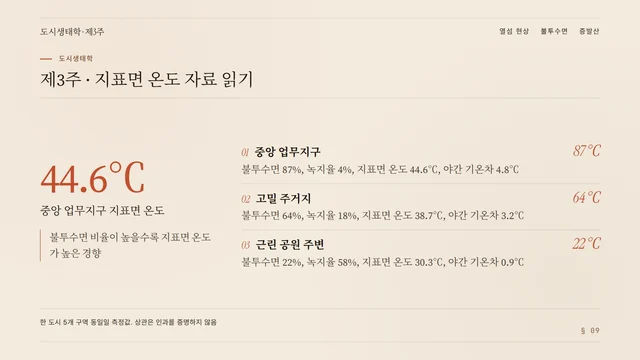
AI がつくった表
| 地区 | 不透水面 | 地表温度 |
|---|---|---|
| 中心業務地区 | 87 | 44.6 |
| 高密度住宅地区 | 64 | 38.7 |
| 近隣公園の周辺 | 22 | 30.3 |
この素材は直せます。44.6 を消してみてください。
それらしく見えることと、正しいことは、別のものです。
どう直すか
AI も手も、通る道は同じ
「3ページ目の見出しを短くして」と言えば、そのとおりに直します。自分でキャンバスの文字を押して直しても、落ちるのは同じひとそろいの動作です —— だから両方のふるまいは揃っていて、どちらも取り消せます。
直しは、まずプレビューになって出ます:どのページが変わり、どう変わるのか。あなたが「採用」を押して、はじめてその一冊に書き込まれます。
直せないものは、直せない
AI にはできないことが八つあり、AI 自身の説明の中に書いてあります。しかもその一つずつに、代わりのやり方が添えてあります —— たとえば文字の大きさは中身の量から自動で決まるので、大きく見せたいなら、載せる項目を二つ減らします。
どの一条にも、逆向きの検査が一つずつ付いています:もし文字の大きさが本当に調節できる部品になった日には、その検査が赤くなり、この一文を書き直せと知らせます。
生成後も直せる、書き出せる
一言で AI にレイアウトを変えさせる;スライドは本当に編集できる PPTX へ(スクリーンショットではなく実図形)、表には数式バー。
雰囲気の背景とベクター図は画像に変わります。フォントは、相手のパソコンに必ずある数種類に差し替わります —— 開いたあとで、もう一度目を通す必要があるかもしれません。
教室へ戻る
できたものは、そのまま授業へ
講義のページで「教室に配る」を押せば、学生が受け取るのは同じ一部です。授業中にスタジオから直接取り出すこともでき、開いたその瞬間に配信され、学生は自動で同じページについてきます。
戻る道も通っています:講義のページから「スタジオで開く」をひと押しすれば、スタジオに戻って続きを直せます。
あなたの素材が、使えるものになる。
素材にないものは、書きません。直せないものは、直せないと言います。どの直しも、まず見てから決められます。